Kako digitalno potpisati dokument u Klokiju?
U prethodnom blogu riješili smo teoriju i potvrdili da je digitalni potpis zakonski potpuno izjednačen s onim vlastoručnim na papiru. Odobrenja i rješenja o godišnjim odmorima, putni nalozi, odluke o prekovremenom radu ili interni pravilnici, sve se to može digitalno potpisati bez komplicirane instalacije čitača kartica i tokena. Evo točnog, kratkog vodiča kako sustav radi u Klokiju.
Primjer iz pravog života
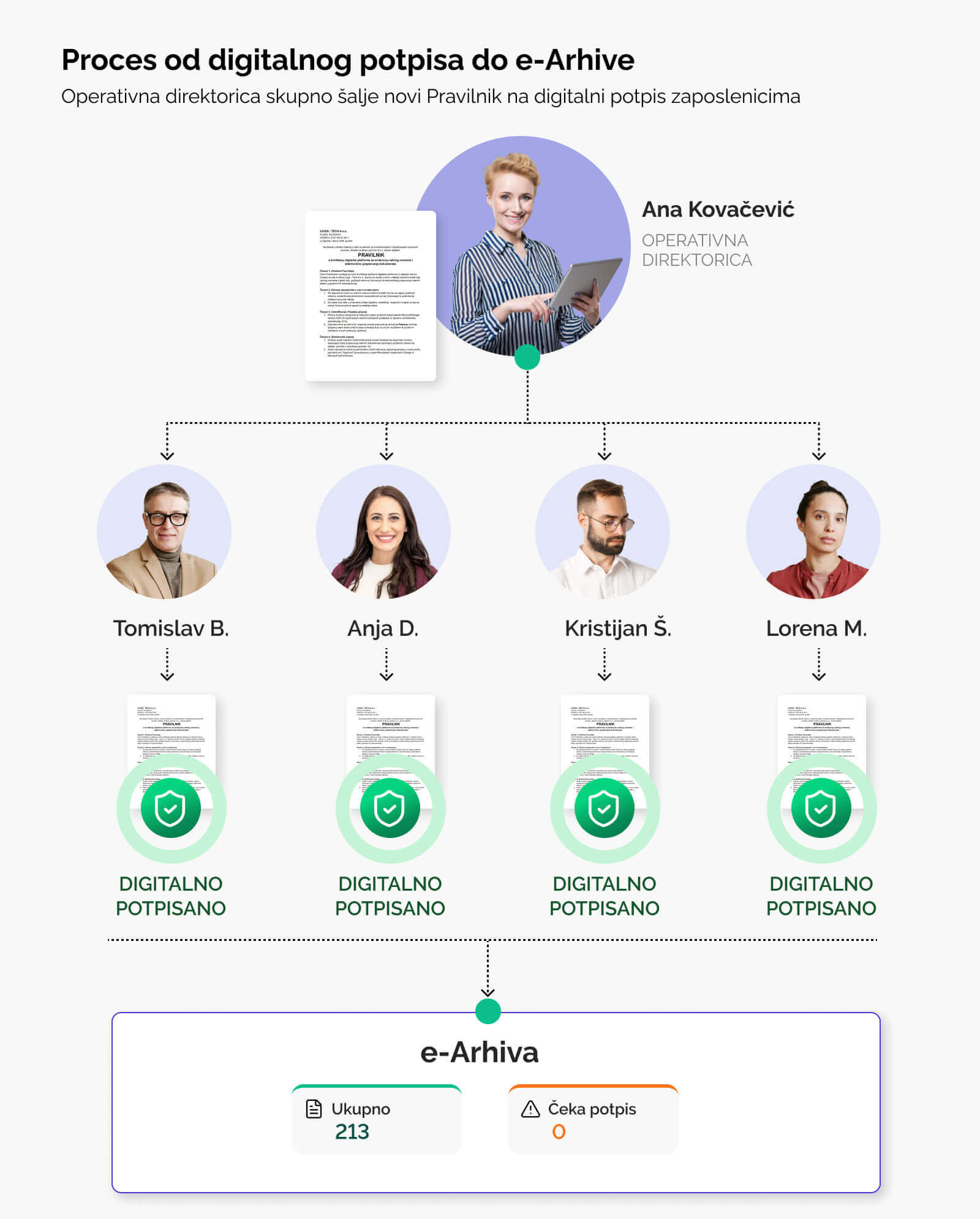
Imate tvrtku s 25 zaposlenika u dvije poslovnice. Iz prakse znate koliko je teško popratiti da baš svi potpišu dokumente, a vi morate voditi evidenciju o tome. Primjerice, svi moraju dobiti na uvid novi interni akt: "Pravilnik o korištenju digitalne platforme za evidenciju radnog vremena". Koliko vremena vam zaista treba da pošaljete svim zaposlenicima akt na potpisivanje? Prođimo kroz proces.
1. Kako postaviti svoj digitalni potpis?
Prije prvog potpisivanja, svaki zaposlenik (i voditelj) će potrošiti otprilike jednu minutu za postavljanje svog digitalnog potpisa.
Potrebno je instalirati na mobitel besplatnu aplikaciju za autentifikaciju (kao npr. Google Authenticator ili Microsoft Authenticator). I to je to. Pomoću dobivene šesteroznamenkaste šifre, zaposlenik će validirati svoj digitalni potpis.
Važno za sigurnost: Nakon što se potpis postavi, sustav radi po principu dvostruke provjere (TOTP autentifikacija). Svaki put kada se od zaposlenika traži potpis, on će radi sigurnosti unijeti novi kod iz svoje autentifikacijske aplikacije. Tako se sprečava lažiranje potpisa.
2. Kako se unutar tvrtke šalju dokumenti na potpis?
Kad treba poslati dokument (npr. novi pravilnik ili aneks) većem broju zaposlenika odjednom, alat ima opciju Skupno slanje u lijevom izborniku. Priložite datoteku, upišete naziv dokumenta, odaberete zaposlenike koji trebaju potpisati, postavite rok za potpis i to je to.
3. Gdje pratim tko je sve potpisao?
U lijevom izborniku svaki voditelj pod sekcijom e-Arhiva vidi status dokumenata podijeljen u tri kategorije: Ukupno, Čeka potpis i Istekao rok. Ukoliko još nedostaje neki potpis, jednim klikom zatražite potpis od zaposlenika.
4. Kako zaposlenik zna da mora potpisati dokument?
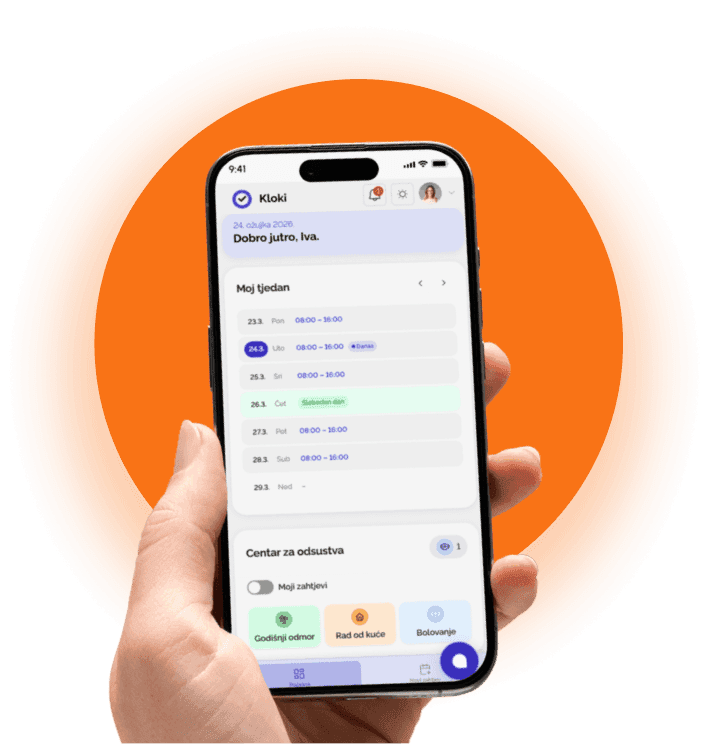
Zaposlenik pod opcijom Moji dokumenti vidi da ima novi dokument koji čeka njegov potpis. Nakon otvaranja dokumenta, potvrđuje primitak tako da opet upisuje šesteroznamenkasti kod s odabrane autentifikacijske aplikacije na mobitelu. Automatski se aktivira status "Potpisano".
5. Kako digitalni potpis pomaže za radnu evidenciju?
Kada zaposlenik digitalno potpiše dokument, verifikacija je neoboriv dokaz i sadrži sljedeće podatke:
- Vrstu i naziv dokumenta
- Točno ime osobe koja je potpisala
- Datum i točno vrijeme potpisa
- Metodu potpisa (TOTP autentifikacija)
- IP adresu s koje je potpis izvršen
- Hash sadržaja dokumenta (kriptografski pečat koji jamči da dokument nitko ne može naknadno mijenjati)
6. Sigurna e-Arhiva za čuvanje potpisanih dokumenata
Kada proces potpisivanja završi, dokumenti ne nestaju u e-mailovima niti ih morate ručno preuzimati. Alat nudi digitalnu arhivu svih važnih dokumenata, koji su zaštićeni najmodernijom enkripcijom i pohranjeni na sigurnim poslužiteljima unutar Europske unije. Ugovori, rješenja, diplome i dokumenti tvrtke od tog se trenutka nalaze na jednom mjestu. Bilo da pošaljete dokument na potpis jednoj ili više osoba, sve što je potpisano ostaje trajno i sigurno pohranjeno.
Više o sigurnosti podataka vaše tvrtke u skladu s GDPR-om pročitajte u ovom blogu.
Uredska evidencija na jednom mjestu
Za veliku većinu svakodnevnih dokumenata unutar tvrtke, napredni elektronički potpis (kakav koristi i Kloki s 2FA i kriptografskom zaštitom) je potpuno legalan i dovoljan. Digitalni potpis eliminira printanje, skeniranje i potragu za zaposlenicima po uredima ili terenu. Sve je čisto, pravno valjano, zabilježeno u e-Arhivi i spremno za miran rad vašeg HR-a.